Cara Membuat Particle Animation Dengan Canvas Pada AMP HTML

2:29:00 am

Cara Membuat Particle Animation Dengan Canvas Pada AMP HTML - Banyak yang mengatakan bahwa AMP HTML terkesan kaku dalam membuat sebuah website. Banyak yang mengatakan bahwa dengan AMP HTML kita tidak bisa membuat web lebih aktraktif hanya dengan alasan karena tidak bisa menggunakan javascript atau jquery.
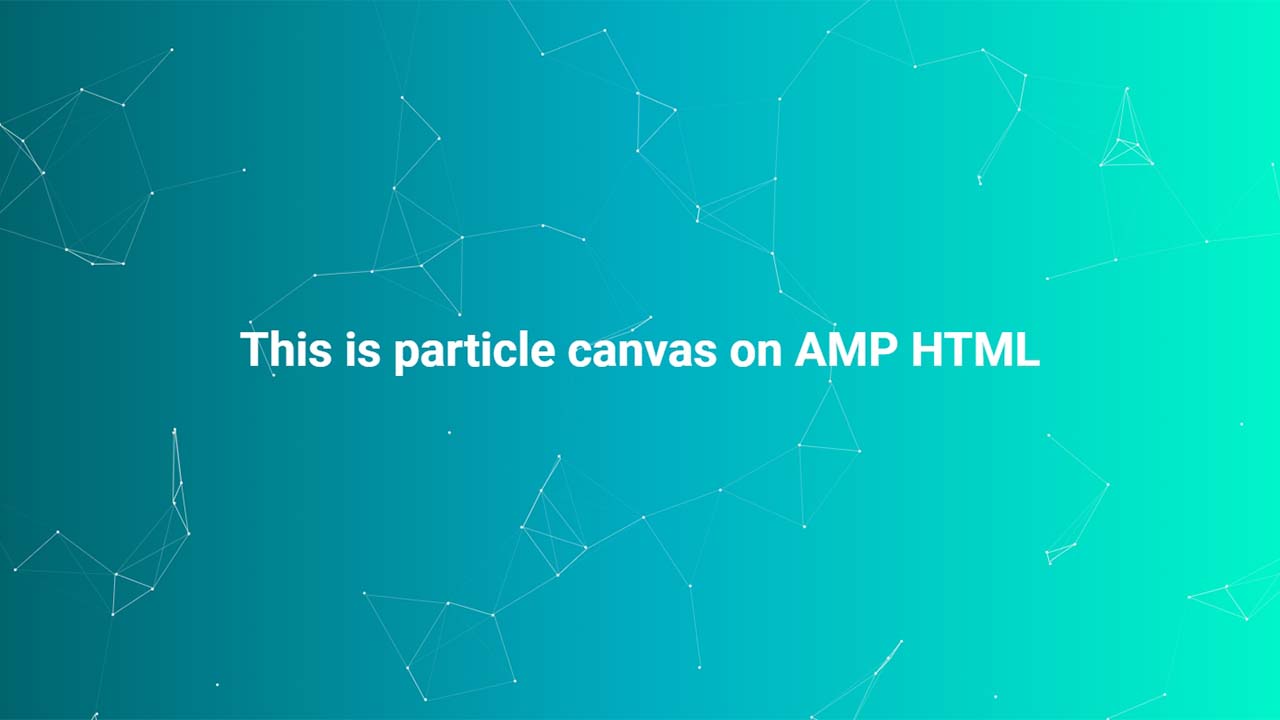

Membuat Particle Animation Dengan Canvas Pada AMP HTML

Padahal dengan kreatifitas dan imajinasi, kita bisa membuat halaman AMP menjadi aktraktif dan tidak kalah menarik dengan halaman web biasa yang menggunakan javascript atau jquery.

Salah satu elemen yang bisa membuat halaman web menjadi menarik dan aktraktif adalah membuat particle animation dengan canvas. Saya kadang suka main-main dengan cursor ketika menjumpai sebuah halaman dengan particle animation.

Membuat particle animation dengan canvas ini menggunakan javascript. Tapi tenang, buat Anda yang menggunakan AMP HTML tetap bisa menggunakan particle animation ini dengan sedikit trik.

Untuk menggunakan particle animation pada AMP ini kita bisa menggunakan amp-iframe dan saya sudah membuatkan amp-iframe particle animation untuk Anda gunakan seperti pada animasi berikut ini


Kita bisa menggunakan ini di bagian atas blog sebagai hero atau bisa sebagai background footer.

Jika Anda ingin mencobanya, silahkan ikuti langkah-langkah di bawah ini.

1. Kode HTML

Silahkan simpan kode berikut di bawah header untuk membuat particle animation ini sebagai hero.


<div class="canvas-box">
<h2>This is particle canvas on AMP HTML</h2>
  <amp-iframe width="500"
              height="280"
              layout="responsive"
              sandbox="allow-scripts allow-same-origin allow-popups"
              allowfullscreen=""
              frameborder="0"
              noloading=""
              src="https://cdn.staticaly.com/gh/animovi/html/master/particlecanvas-3.html?color=eee">
  <amp-img src="https://blogger.googleusercontent.com/img/b/R29vZ2xl/AVvXsEjLnRjfu8dk2KjzeHU4F8UADW15Z-2P8fggenmRBzytpUpPmgaR3_4le-jRg_fk6YCYs6Cq9xXSwtUL814CWP51qbea-fnGzDd42PeWo3VXWstpW9Lp5BLEBkuqJGBs9WgtStgJ0-ACip8/s1600/back-iframe.png"
             layout="fixed-height"
             height="600"
             width="auto"
             placeholder></amp-img>
  </amp-iframe>
</div>

Kode eee yang ditandai itu untuk mengatur warna particle, silahkan sesuaikan dengan background.

Dan pastikan Anda sudah menyimpan JS amp-iframe di blog seperti kode berikut di atas kode </head>


<script async="async" custom-element="amp-iframe" src="https://cdn.ampproject.org/v0/amp-iframe-0.1.js"></script>

2. Kode CSS

Dan berikut kode CSS untuk memberikan style pada elemen tersebut. Anda bisa atur sesuaikan tampilan particle animation ini pada CSS berikut:


.canvas-box {
    background: linear-gradient(90deg,#00626b 0,#00acc1 50%,#00f7ca 100%);
    position: relative;
    width: 100%;
    height: 500px;
}
.canvas-box amp-iframe {
    position: absolute;
    top: 0;
    left: 0;
    width: 100%;
    height: 100%;
    z-index: 1;
}
.canvas-box h2 {
    font-size: 3.25rem;
    font-weight: bold;
    font-family: inherit;
    text-align: center;
    color: #fff;
    line-height: 1.3;
    position: absolute;
    top: 10%;
    left: 0;
    right: 0;
    z-index: 2;
}

Bagaimana, mudah bukan?

Selamat mencoba dan berkreasi, semoga bermanfaat.

Cara Membuat Popup Banner Dengan CSS Dan Timeout Javascript

2:10:00 am
Kangentot - Cara Membuat Popup Banner Dengan CSS Dan Timeout Javascript. Kebetulan besok umat muslim akan menjalani puasa selama 1 bulan penuh, maka hari ini kita akan membuat popup banner untuk ucapan Marhaban ya Ramadhan dengan CSS dan Javascript untuk timeout atau jeda kemunculannya. Trik ini juga bisa digunakan untuk slot iklan popup banner bila ada advertiser yang menginginkan slot iklan jenis popup banner.

Cara Membuat Popup Banner Dengan CSS Dan Timeout Javascript

Popup banner ini akan muncul setelah pengunjung beberapa detik membuka halaman, jadi ada waktu jeda kemunculannya setiap membuka atau merefresh halaman. Tentu saja popup banner ini mudah ditutup untuk melanjutkan membaca konten dengan klik di luar banner atau pada tombol close.

Dan dengan ini kita dapat menambah penghasilan dari blog dengan menyediakan slot iklan popup banner. Banyak advertiser yang mencari pemasangan iklan dengan jenis popup banner seperti ini, jadi kenapa kita tidak menyediakannya?

Agar lebih jelas mengenai popup banner ini, silahkan coba demo berikut, tunggu beberapa saat setelah halaman terbuka.

Jika Anda ingin mencobanya, silahkan copy kode berikut ini dan simpan di atas kode </body>
<style>
.hide{display:none;visibility:hidden;}
.popbox{position:fixed;top:0;left:0;bottom:0;width:100%;z-index:1000000;}
.pop-content{width:850px;height:450px;display:block;position:absolute;top:50%;left:50%;margin:-225px 0 0 -425px;z-index:2;box-shadow:0 3px 20px 0 rgba(0,0,0,.5);}
.popcontent{width:100%;height:100%;display:block;background:#fff;border-radius:5px;overflow:hidden}
.pop-overlay{position:absolute;top:0;left:0;bottom:0;width:100%;z-index:1;background:rgba(0,0,0,.7)}
.popbox-close-button{position:absolute;width:28px;height:28px;line-height:28px;text-align:center;top:-14px;right:-14px;background-color:#fff;box-shadow:0 -1px 1px 0 rgba(0,0,0,.2);border:none;border-radius:50%;cursor:pointer;font-size:34px;font-weight:lighter;padding:0}
.popcontent img{width:100%;height:100%;display:block} .flowbox{position:relative;overflow:hidden} @media screen and (max-width:840px){.pop-content{width:90%;height:auto;top:20%;margin:0 0 0 -45%} .popcontent img{height:auto} } </style> <div class="popbox hide" id="popbox">
<a href="#" target="_blank" rel="noopener noreferrer" title="box">
<div aria-label='Close' class="pop-overlay" onclick='document.getElementById("popbox").style.display="none";removeClassonBody();' role="button" tabindex="0"/> <div class="pop-content">
<div class="popcontent">
<img src="https://blogger.googleusercontent.com/img/b/R29vZ2xl/AVvXsEgZl9-pUa1A0-BnFVWAWsxeiw-T_4ko6E6fBOrth1k65tBRz3VunM6m9nRy9zvtjbVDuLJWq7HrGYYpuujAQBSJX8_GaldhRNbu2YDPhCzgvhsygJObfO22utp0Sh-tbYduV-6untgwLC8/s850/ramadan.jpg" alt="banner" width="850" height="450"/>
</div>
</a>
<button aria-label='Close' class='popbox-close-button' onclick='document.getElementById("popbox").style.display="none";removeClassonBody();'>&times;</button>
</div>
<script>
</div>
setTimeout(function(){
//<![CDATA[
 document.getElementById('popbox').classList.remove('hide');
 document.body.className+=" flowbox"
 }, 5000);
function removeClassonBody(){var element=document.body;element.className=element.className.replace(/\bflowbox\b/g,"")}
//]]>
 </script>

Kode width:850px;height:450px; disesuaikan dengan lebar dan tinggi banner yang akan dipasang. Kode margin:-225px 0 0 -425px; silahkan sesuaikan, -225px silahkan sesuaikan dengan nilai negative dari tinggi banner dibagi 2, sama juga dengan -425px adalah nilai negative dari lebar banner dibagi 2.

Kode <a href="#" target="_blank" rel="noopener noreferrer" title="box"> dan </a> silahkan hapus jika Anda hanya memasang banner saja tanpa link tujuan.

Kode &times; silahkan rubah jadi &amp;times; jika Anda memasangnya di Blogger.
Angka 5000 silahkan atur tambah atau kurangi untuk menambah atau mengurangi waktu jeda kemunculan bannernya.

Selamat mencoba dan semoga bermanfaat.